Olá, fãs de RPGs e coisas legais. Hoje estou aqui novamente com mais uma aula de como criar um jogo usando o RPG Maker 2003. Na aula de hoje vamos explorar mais algumas opções dos Comandos de Eventos. Espero que aproveitem a aula.
-Efeito de Flash-
Você pode colocar alguns efeitos de flash de cores rapidamente em seu jogo, simulando desde clarões de relâmpago até efeitos de magia no campo. Para isso, clique em 'Efeito de Flash' na aba 2 dos Comandos de Eventos. A seguinte tela será mostrada:
Tempo entre 2 Flash - marcando esta opção, surgirá apenas um flash de luz, e caso marque a opção 'Esperar o fim do Flash' então qualquer evento posterior ao flash será pausado temporariamente até que o flash tenha sido executado. O tempo de duração do flash de luz é determinado marcando a caixa ao lado com a quantidade de tempo que preferir (em segundos).
Efeito Contínuo - marcando esta opção, o flash piscará sem parar. O tempo entre cada piscada é determinado marcando a caixa ao lado com a quantidade de tempo que preferir (em segundos).
Parar efeito Contínuo - marcando esta opção, o efeito de flash contínuo é desativado.
Cor do Flash - aqui você determina a coloração do flash, escolhendo o tom de vermelho, verde e azul, bem como a força do flash (em 0 o flash não aparece, em 15 ou 16 temos um flash moderado, e em 31 temos um flash forte).
-Flash em Personagem-
Você também pode determinar que apenas o herói, um veículo ou objeto do cenário pisquem com um flash luminoso (por exemplo, um cristal que brilha levemente ao ser ativado, ou um brilho no herói quando ele usar uma técnica especial no cenário). Para isso, clique na opção 'Flash em Personagem' na aba 2 dos Comandos de Evento, e a seguinte tela será mostrada:
Alvo - aqui você determina quem receberá o efeito de flash, entre o herói, um dos veículos, este evento, ou outro que esteja no mapa em questão.
Color do Flash - aqui você determina a coloração do flash, escolhendo o tom de vermelho, verde e azul, bem como a força do flash (em 0 o flash não aparece, em 15 ou 16 temos um flash moderado, e em 31 temos um flash forte).
Tempo entre Flash - aqui você determina a duração do flash (em segundos).
Esperar o fim do Flash - marcando esta opção, qualquer comando posterior ao efeito de flash será pausado temporariamente até que o efeito tenha sido concluído.
-Mover Tela-
Você também pode mover apenas a câmera momentaneamente para mostrar o cenário, ou destacar algum evento durante o jogo. Para fazer isso, clique em 'Mover Tela' na aba 2 dos Comandos de Evento. A seguinte tela será mostrada:
Fixar - marcando esta opção, a tela fica fixa em determinado local.
Parar Fixação - marcando esta opção, a tela fixada é cancelada.
Mover Posição - marcando esta opção, a tela se moverá a quantidade de tiles que determinar. Para isso você precisará especificar em 'Direção' para onde a tela se moverá, e em 'No de Tiles' quantos tiles (quadrados) ela se moverá.
Devolver Posição - marcando esta opção, a tela volta para a posição original, ou seja, com o herói no centro da tela.
Velocidade Scroll - aqui vocÊ determina a velocidade com que a tela é movida, escolhendo entre 6 velocidades possíveis.
Esperar durante Scroll - marcando esta opção, qualquer comando posterior ao movimento da tela é pausado temporariamente até que a tela tenha executado todo o movimento.
-Mover Tudo e Parar Tudo-
Bom, até onde eu pude confirmar, estas duas opções estão relacionadas com o que você definir na opção 'Movimento de Personagem'.
Caso clique em 'Mover Tudo' e depois especifique um movimento para um evento (digamos, passo abaixo 3 vezes e passo pra direita 2 vezes), e entre na frente do evento quando ele der o primeiro passo pra direita, então o jogo travará (pois todo o movimento deverá ser concluído - caso não clique em 'Mover Tudo', ao entrar na frente do evento quando ele der o primeiro passo pra direita, e apertar o botão, ele recomeçará o movimento - 3 passos pra baixo e 2 pra direita). Em resumo, 'Mover tudo' faz com que TODO o movimento que especificou para um evento seja realizado, sem recomeçar em caso de obstáculo.
Para evitar o travamento do jogo, marque a opção 'Ignorar se não Puder Mover', em 'Movimento de Personagem'.
Agora, caso crie um evento Apertar Tecla e Mesmo Nível do Herói e clique em 'Parar Tudo', faça o evento descrito abaixo começar seu movimento, e depois clique no evento com 'Parar Tudo', o movimento será interrompido.
Bom, isso é tudo por hoje. Espero que tenham aprendido um pouco mais sobre o RPG Maker 2003 com estas explicações. Vejo vocês aqui na próxima aula. Até mais o/
Blog dedicado ao RPG Maker 2003. Nele postarei explicações e aulas sobre criação de jogos usando o programa.
29/09/2014
22/09/2014
Aula 13 - Mexendo com o clima no jogo
Olá, fãs de RPGs e coisas legais. Estou aqui novamente com mais uma aula de como criar um jogo usando o RPG Maker 2003. Na aula de hoje ensinarei um pouco sobre como colocar efeitos climáticos, mudar a cor da tela e até gerar um terremoto! Espero que gostem ^^
-Colocando efeitos climáticos no jogo-
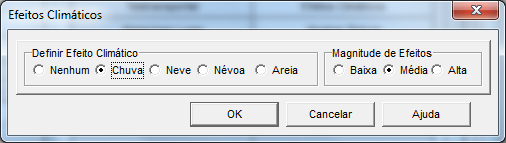
Para se colocar algum efeito climático no jogo, usaremos a opção 'Efeito Climático' na aba 2 dos Eventos de Comando. Ao clicar nesta opção, a seguinte tela será mostrada:
Definir Efeito Climático - aqui você define qual efeito deseja colocar, entre 4 disponíveis: Chuva, Neve, Névoa e Areia.
Magnitude de Efeitos - aqui você define se o efeito será leve, mediano ou intenso (as imagens acima são dos efeitos climáticos medianos - você pode, por exemplo, gerar chuva fraca ou forte, nevasca intensa, ou névoa e tempestade de areia leve).
Observação: apenas um efeito climático pode ser mostrado por vez, e caso você entre em outro mapa (ou em batalha) o efeito que ativou continuará aparecendo. Para desativar o efeito climático (digamos, para que não apareça quando entrar em uma casa ou local), você deve escolher a opção Nenhum no menu de efeitos climáticos e ativá-la.
-Mudando a tonalidade da tela-
Você também pode deixar a tela mais escura (para representar a noite), ou então em um tom a sua escolha (como mais vermelho para locais quentes, ou azul para locais gelados). Para fazer isso, clique na opção 'Tonalidade de Tela' na aba 2 dos Eventos de Comandos. A seguinte tela será mostrada:
Cor - aqui você define o nível de vermelho, verde e azul que deseja colocar, bem como o cromo, que é o quão cinza ou vivo a coloração deve ficar.
Intervalo por cor - aqui você define o tempo que a mudança de cor levará para ser mostrada no jogo.
Esperar a troca de cor - caso marque esta caixa, qualquer comando que esteja em sequência com a mudança de cor será temporariamente pausado até que a mudança de cor seja completada.
Dica: eu geralmente costumo usar uma tonalidade de vermelho e verde 40, e azul e cromo 100 para simular a noite. O resultado fica assim:
Você pode experimentar qualquer variação à sua escolha. E lembre-se que a mudança de cor também aparecerá caso mude de tela ou entre em combate. A cor padrão é 100 em todas as cores.
-Criando um terremoto-
Você também pode criar um terremoto (ou apenas fazer a tela tremer um pouco). Para isso, clique em 'Efeito de Tremos' na aba 2, e a seguinte tela surgirá:
Duração - aqui você define por quanto tempo a tela irá tremer.
Esperar o fim do Tremor - caso marque esta opção, qualquer comando seguinte será pausado até que o tremor acabe.
Efeito Contínuo - caso marque esta opção, o tremor irá continuar sem parar.
Parar Efeito Contínuo - marque esta opção para cancelar o Efeito Contínuo.
Magnitude - aqui você define a potência do tremor em 9 estágios.
Velocidade - aqui você define a velocidade do tremor em 9 estágios.
Bom, isso é tudo por enquanto. Espero que tenham aproveitado a aula e estejam colocando em prática tudo o que tenho mostrado aqui. Nos vemos na próxima aula. Até mais o/
-Colocando efeitos climáticos no jogo-
Para se colocar algum efeito climático no jogo, usaremos a opção 'Efeito Climático' na aba 2 dos Eventos de Comando. Ao clicar nesta opção, a seguinte tela será mostrada:
Definir Efeito Climático - aqui você define qual efeito deseja colocar, entre 4 disponíveis: Chuva, Neve, Névoa e Areia.
Magnitude de Efeitos - aqui você define se o efeito será leve, mediano ou intenso (as imagens acima são dos efeitos climáticos medianos - você pode, por exemplo, gerar chuva fraca ou forte, nevasca intensa, ou névoa e tempestade de areia leve).
Observação: apenas um efeito climático pode ser mostrado por vez, e caso você entre em outro mapa (ou em batalha) o efeito que ativou continuará aparecendo. Para desativar o efeito climático (digamos, para que não apareça quando entrar em uma casa ou local), você deve escolher a opção Nenhum no menu de efeitos climáticos e ativá-la.
-Mudando a tonalidade da tela-
Você também pode deixar a tela mais escura (para representar a noite), ou então em um tom a sua escolha (como mais vermelho para locais quentes, ou azul para locais gelados). Para fazer isso, clique na opção 'Tonalidade de Tela' na aba 2 dos Eventos de Comandos. A seguinte tela será mostrada:
Cor - aqui você define o nível de vermelho, verde e azul que deseja colocar, bem como o cromo, que é o quão cinza ou vivo a coloração deve ficar.
Intervalo por cor - aqui você define o tempo que a mudança de cor levará para ser mostrada no jogo.
Esperar a troca de cor - caso marque esta caixa, qualquer comando que esteja em sequência com a mudança de cor será temporariamente pausado até que a mudança de cor seja completada.
Dica: eu geralmente costumo usar uma tonalidade de vermelho e verde 40, e azul e cromo 100 para simular a noite. O resultado fica assim:
Você pode experimentar qualquer variação à sua escolha. E lembre-se que a mudança de cor também aparecerá caso mude de tela ou entre em combate. A cor padrão é 100 em todas as cores.
-Criando um terremoto-
Você também pode criar um terremoto (ou apenas fazer a tela tremer um pouco). Para isso, clique em 'Efeito de Tremos' na aba 2, e a seguinte tela surgirá:
Duração - aqui você define por quanto tempo a tela irá tremer.
Esperar o fim do Tremor - caso marque esta opção, qualquer comando seguinte será pausado até que o tremor acabe.
Efeito Contínuo - caso marque esta opção, o tremor irá continuar sem parar.
Parar Efeito Contínuo - marque esta opção para cancelar o Efeito Contínuo.
Magnitude - aqui você define a potência do tremor em 9 estágios.
Velocidade - aqui você define a velocidade do tremor em 9 estágios.
Bom, isso é tudo por enquanto. Espero que tenham aproveitado a aula e estejam colocando em prática tudo o que tenho mostrado aqui. Nos vemos na próxima aula. Até mais o/
Assinar:
Postagens (Atom)